
پیشگفتار
برای ورود به سامانه CoreLog دو روش وجود دارد روش اول User Guide است که محیط گرافیکی سامانه را در اختیار مدیر سامانه قرار می دهد و روش دوم CLI است که برای کارهای سیستمی و یا عیب یابی استفاده می شود محیط CLI امکاناتی در اختیار مدیر سامانه قرار میدهد که در محیط گرافیکی قابل انجام نمی باشد . موارد و امکانات آن رادر ادامه توضیح خواهیم داد.
روش دسترسی به محیط CLI سامانه
ورود به کنسول CoreLog CLI نیازمند برقراری یک ارتباط SSH با سرور می باشد. برای این منظور باید از یک نرم افزار SSH Client مانند Putty استفاده نمایید.
پس از اجرای نرم افزار Putty در قسمت Host Name، IP Address سامانه CoreLog را وارد می کنیم و دکمه Open را کلیک می کنیم.

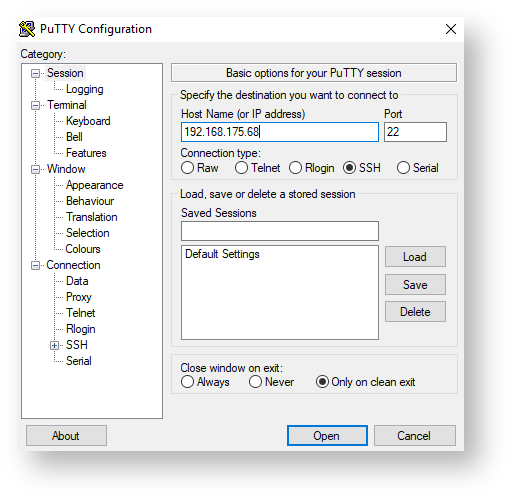
در این زمان نام کاربری و رمز عبور از شما درخواست می شود. بصورت پیش فرض نام کاربری CoreLog و رمز عبور c0rel0g می باشد.
پس از ورود به محیط CLI ،محیطی به شکل زیر قابل مشاهده است که شامل دو بخش می باشد
بخش اول، اطلاعاتی در مورد سامانه را در اختیارتان قرار می دهد
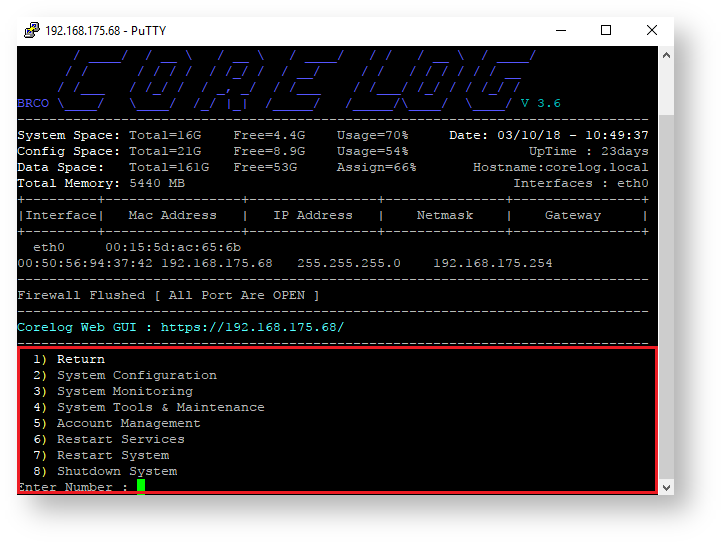
بخش دوم ،منوهای قابل انتخاب توسط مدیر سامانه را نشان می دهد.

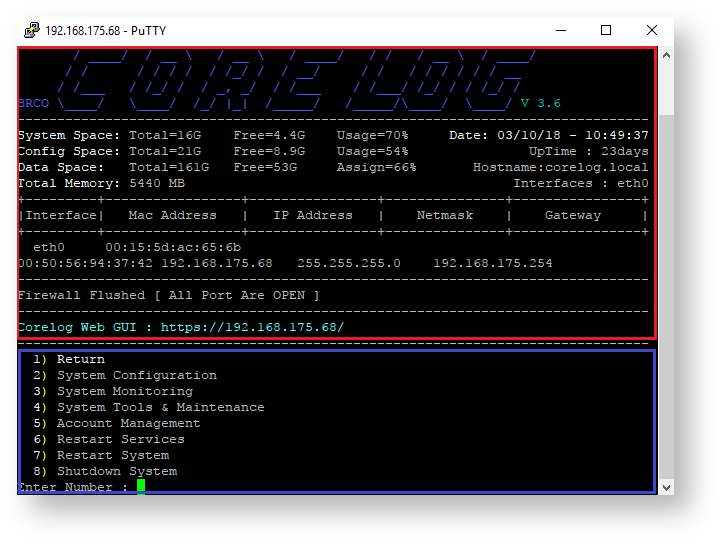
اطلاعاتی درباره سامانه
| 1 | System space | میزان فضای تخصیص یافته به سیستم عامل سامانه و همچنین میزان مصرفی این فضا را نشان می دهد. |
|---|---|---|
| 2 | Config space | میزان فضای تخصیص یافته برای ذخیره تنظیمات سامانه و همچنین میزان مصرفی این فضا را نشان می دهد. |
| 3 |
Data space |
میزان فضای تخصیص یافته برای ذخیره لاگ های خام و پارس شده و همچنین میزان مصرفی این فضا را نشان می دهد. |
| 4 | Date | تاریخ و زمان فعلی سامانه را نشان می دهد. |
| 5 | UpTime | مدت زمان فعال بودن سامانه را نشان می دهد. این مدت زمان از آخرین زمانی که سامانه restart شده است محاسبه می گردد. |
| 6 | Total memory | میزان حافظه RAM موجود در سامانه را نشان می دهد. |
| 7 | Host name | نام سامانه در قالب FQDN را نشان میدهد. |
| 8 |
Interfaces |
لیست کارت های شبکه موجود در سرور سامانه و تنظیمات مربوط به هر یک شامل Address IP، Mac Address، Gateway وNet mask را نمایش می دهد. |
| 9 | Firewall open port | شماره پورتهایی که در فایروال سامانه باز می باشد را نشان می دهد. |
| 9 | CoreLog Web GUI | روش دسترسی به سامانه را از طریق web نشان می دهد که از پروتکل https استفاد می کند. |
آشنایی با منوها
بخش دوم شامل تعدادی منو است که برای انتخاب هر کدام شماره آن را وارد کرده و کلید enter را می زنیم. در ادامه در خصوص هر یک و کاربردشان به اختصار توضیح خواهیم داد.
3.1. Exit
از محیط CLI سامانه خارج میشود.
3.2. Ping to Host
ابزاری برای آزمایش در دسترس بودن یک آدرس IP در شبکه است.
3.3. TCPDump Traffic
ابزاری به منظور اطمینان از دریافت و ارسال packet است که می توان با مشخص کردن اینترفیس ، پورت، پروتکل و IP ، جریان packetهای فیلتر شده را مشاهده نمود.
3.4. Enter Enable Mode
با وارد شدن به Enable Mode کلیه دستورات CLI در اختیار کاربر می باشد این بخش شامل سه دسته از دستورات می باشد
1- Configuration
2- Monitoring
3- Troubleshooting
نکته ** اگر برای وارد شدن به enable mode کلمه عبور تنظیم نشده باشد بعد از login شدن به محیط CLI سامانه، مستقیما وارد enable mode میشوید .
4. Enable Mode
پس از وارد شدن به Enable Mode کلیه منوها قابل دسترس می باشد.

4.1. Return
امکان بازگشت به منو قبل را فراهم می سازد.
4.2. Network Configuration
در این منو ابزارهایی برای تنظیمات شبکه و سرویس های مربوط به شبکه در اختیار مدیر سامانه قرار می گیرد.
4.2.1. Return
امکان بازگشت به Enable Mode را فراهم می سازد.
4.2.2. Set Network IP Address
امکان تنظیمات رابط شبکه سامانه از جمله IP Address، Net maskوGateway را فراهم می سازد.
در صورت نیاز به تغییر IP سامانه از این منو تنظیمات جدید را اعمال می کنیم.
تذکر: در صورت تغییر این آدرس لازم است که برای کلیه سنسورها تنظیمات اصلاح گردد تا لاگ ها را به IP جدید ارسال کنند.
4.2.3. Set DNS Server
امکان تنظیم سرور DNS سامانه را فراهم می سازد.
4.2.4. Set NTP Server
امکان تنظیم سرور) NTP (Network Time Protocol برای بروز بودن ساعت سامانه را فراهم می سازد.
بدلیل اهمیت بروز بودن زمان در سامانه هنگام ثبت رخدادها، می توان از سرور NTP برای بروزرسانی ساعت و تاریخ سامانه استفاده نمود. از این دستور به ویژه برای تنظیم آدرس NTP Server ماژول هایی که امکان تعریف NTP از طریق User Guide برای آنها فراهم نمی باشد (مانند Connector) استفاده می شود.
4.2.5. Secure Link
امکان برقراری یک ارتباط امن از طریق پروتکل SSH با سیستم دیگر را فراهم می سازد.
در صورت نیاز به برقراری ارتباط امن بین سامانه کورلاگ و IDS و Vulnerability Scanner از آن استفاده می شود.
4.2.5.1. Exit
بازگشت به منو قبل
4.2.5.2. List Current Secure Link
لیست Secure Link های موجود را نشان می دهد.
4.2.5.3. Create New Secure Link
امکان ایجاد یک Secure Link جدید را فراهم می سازد.
4.2.6. Set External Storage for Not Normalized Log
امکان Mount نمودن فضای به اشتراک گذاشته شده در شبکه را از طریق پروتکلهای SSH ، FTP و SMB برای سامانه فراهم می سازد.
به منظور معرفی و استفاده از فضای به اشتراک گذاشته شده در شبکه جهت ذخیره کردن لاگ های archive شده استفاده می شود.
4.2.6.1. Exit
بازگشت به منو قبل
4.2.6.2. Enable/Disable Storage
امکان فعال یا غیر فعال نمودن Storage را فراهم می سازد.
4.2.6.3. Edit Settings
امکان تعریف تنظیمات مورد نیاز مانند IP Address فضای به اشتراک گذاشته شده، انتخاب نوع پروتکل ارتباطی و Username و passwordرا فراهم می سازد.
4.2.7. Configure System SNMP Service
امکان مانیتورینگ سامانه از طریق پروتکل SNMP را فراهم می سازد.
جهت مانیتورینگ منابع سامانه که شامل وضعیت حافظه ، CPU و فضای دیسک می باشد استفاده می شود.
4.2.7.1. Exit
بازگشت به منو قبل
4.2.7.2. Set SNMP Community String
امکان تعریف یک community string که برای احراز هویت بین Agent و SNMP Manager در نظر گرفته شده است را فراهم می سازد.
4.2.7.3. Enable/Disable SNMP
امکان فعال و یا غیر فعال کردن سرویس SNMP را فراهم می سازد.
4.2.7.4. Restart SNMP Service
امکان Restart کردن سرویس SNMP را فراهم می سازد.
4.2.8. Change Capacity Mode
امکان تغییر وضعیت سامانه را به حالت Capacity Mode فراهم می سازد.
این ابزار به منظور محاسبه تعداد سنسورها ، EPS هر کدام و حجم لاگهای دریافتی جهت ارزیابی و تخصیص منابع مورد نیاز برای سامانه می باشد. توجه داشته باشید که در این مد لاگ ها ذخیره نمی شوند فقط آنالیز می شوند.
4.2.8.1. Return
بازگشت به منو قبل
4.2.8.2. Enable Capacity Mode
امکان فعال کردن Capacity Mode را فراهم می سازد.
4.2.8.3. Disable Capacity Mode
امکان غیر فعال کردن Capacity Mode را فراهم می سازد.
4.2.9. Clear Suspension
امکان فعال کردن کاربرانی را که برای وارد شدن به سامانه از طریق User Guide پسورد خود را چندین بار اشتباه وارد نموده و به حالت تعلیق در آمده اند را فراهم می سازد.
این ابزار به منظور Reset کردن account کاربران User Guide که به حالت تعلیق در آمده اند می باشد.
4.2.10. Set Updater Server
امکان تعریف یک سرور جهت دریافت فایل های بروز رسانی سامانه را فراهم می سازد.
به منظور update خودکار سامانه استفاده می شود به عنوان مثال روزی یکبار به صورت خودکار به سروری که تعریف کردیم وصل شده و در صورتی که بروز رسانی جدیدی روی سرور باشد آنها را از سرور دریافت می کند.
4.2.11. Firewall Setting
امکان تغییر تنظیمات Firewall سامانه را ممکن می سازد ، این موارد شامل فعال وغیر فعال نمودن فایروال ، فعال و غیر فعال نمودن ICMP و محدود کردن دسترسی کاربرانی که از طریق web به سامانه دسترسی دارند می باشد.
در صورت نیار به تغییر تنظیمات فایروال استفاده می شود.
4.2.11.1. Return
بازگشت به منو قبل
4.2.11.2. Flush Firewall Rules
امکان پاک کردن کلیه رول های فایروال را فراهم می سازد و در واقع فایروال را Disable میکند.
4.2.11.3. Reload Firewall Rules
امکان Reload کردن کلیه رول های فایروال را در صورتی که Disable شده باشد را فراهم می سازد.
4.2.11.4. Disable/Enable ICMP Reply
امکان فعال و یا غیر فعال نمودن ICMP Reply را برای بالا بردن امنیت فراهم می سازد.
4.2.11.5. Disable/Enable Web Access Filtering
امکان فیلترینگ، جهت محدود نمودن دسترسی به User Guide را فراهم می سازد.
4.3. Maintenance & Troubleshooting
در این منو ابزارهایی برای نگهداری و عیب یابی سامانه در اختیار مدیر سامانه قرار می گیرد.
4.3.1. Return
بازگشت به Enable Mode
4.3.2. Ping to Host
ابزاری برای آزمایش در دسترس بودن یک آدرس IP در شبکه است.
به منظور تست ارتباطات شبکه بکار می رود.
4.3.3. Check Remote Port
امکان بررسی قابل دسترس بودن پورت مشخصی از یک آدرس IP در شبکه را فراهم می سازد.
زمانی که بخواهیم از باز بودن و قابل دسترس بودن یک پورت خاص از یک IP اطمینان حاصل کنیم از این ابزار استفاده می کنیم مانند اطمینان از قابل در دسترس بودن پورت agent
4.3.4. Network Port Scan
امکان اسکن نمودن کلیه پورتهای یک آدرس IP در شبکه را فراهم می سازد.
به منظور مشاهده اطلاعاتی از یک IP مانند شماره پورت، پروتکل، وضعیت پورت و سرویسی که روی آن پورت در حال اجرا می باشد استفاده می شود.
4.3.5. Network Trace Route
امکان مشخص نمودن مسیر یک IP در شبکه تا سامانه را فراهم می سازد.
به منظور شناسایی مسیر ارتباطی و ارزیابی میزان تاخیر در هر بخش استفاده می شود.
4.3.6. Monitor Received Packets (TCPDump)
ابزاری به منظور اطمینان از دریافت و ارسال packet است که می توان با مشخص کردن اینترفیس ، پورت، پروتکل و IP ، جریان packetهای فیلتر شده را مشاهده نمود.
در صورتیکه قادر به مشاهده لاگ از یک سنسور نباشیم با این ابزار از دریافت packet ها تا ورودی سامانه اطمینان حاصل می کنیم.
4.3.7. System Internal Test Utility
گزارشی از تست داخلی سامانه که شامل رول های فعال، وضعیت ماژول های هر یک و سایر بخش ها می باشد را نشان می دهد.
زمانیکه کارکرد سامانه با مشکل روبرو می شود با اجرای این ابزار تست داخلی سامانه اجرا شده و گزارشی از وضعیت اجزای مختلف سامانه نمایش داده می شود.
4.3.8. Database Users Config
برای اطمینان از فعال بودن حساب کاربری برای ارتباط با database سامانه که شامل وضعیت System Account، CoreLog Account و Password Lifetime می باشد.
به منظور بررسی وضعیت کاربران بانک اطلاعاتی مربوط به لاگ ها (oracle)استفاده می شود.
4.3.9. Run Log Retention Process
اجرای فرایند Log Retention را به صورت Manual فراهم می سازد.
در صورت پر شدن فضای ذخیره لاگ ها ، این ابزار فرایند خالی کردن فضای مورد نیاز را به صورت manual انجام می دهد.
4.3.10. Update Management System (UMS)
تنظیمات مربوط به سرویسUMS سامانه را فراهم می سازد که سرویسی برای بروز رسانی سامانه است.
تغییر تنظیمات مربوط به سرویس UMS را اعمال می کند.
4.3.10.1. Return
بازگشت به منو قبل
4.3.10.2. Reset Web Server
سرویس UMS را Reset می کند.
4.3.10.3. Allow/Disallow Updater Client
اجازه دسترسی IP client برای اتصال به UMS و بروزرسانی را فراهم می سازد.
4.3.11. Clear User Session
امکان قطع ارتباط کاربران سامانه را فراهم می سازد.
4.3.12. Clear Services Log
امکان پاک کردن لاگ های سیستمی سامانه که در Config Space ذخیره می شود را در صورت پر شدن فراهم می سازد که در دو سطح تعریف شده است.
4.3.12.1. Clean Level 1
سطح یک لاگ های Mssql ذخیره شده را پاک می کند
4.3.12.2. Clear Level 2
سطح دو لاگ های ماژول ها و سرویس User Guide را پاک می کند.
4.3.12.3. Clear All Log
4.3.13. Rebuild Database Index
اجرا نمودن فرایند Indexing برای جستجوی سریع لاگ های Database را ممکن می سازد.
زمانیکه به دلیل حجم بالای لاگ ها، سامانه کند شده باشد با این ابزار می توانید فرایند Indexing را به منظور افزایش سرعت سامانه دوباره انجام دهید
4.4. System Monitoring
4.4.1. Return
بازگشت به منو قبل
4.4.2. System Process (TOP)
پروسس های در حال اجرا روی سامانه را توسط TOP نشان می دهد.
4.4.3. System Status (H-TOP)
پروسس های در حال اجرا روی سامانه را توسطTOP -H نشان می دهد.
4.4.4. System I/O (IO-Top)
وضعیت کارکرد دیسک توسط هر یک از پروسس ها را نشان می دهد.
4.4.5. System Network State
وضعیت سرویس ها و پورتهای استفاده شده توسط هر یک در سامانه را نشان می دهد.
4.4.6. View Server Activity
لاگ های مربوط به ماژول Server سامانه را نشان می دهد. این ماژول شامل تعدادی submodule است علاوه بر ستون هایی که برای submodule ها مشترک می باشد در ستون message جلوی هر submodule تعدادی پیام است که با submodule های دیگر متفاوت است هر یک را به اختصار شرح خواهیم داد.
4.4.6.1. Dispatcher
Data را از ماژول قبلی تحویل می گیرد.
KBps: تعداد کیلوبایت دریافت شده در هر ثانیه را نشان می دهد.
TotalEvent: تعداد کل eventها را نشان می دهد.
Failed: تعداد event های fail شده را نشان می دهد.
Wait: زمانی که منتظر مانده تا برای سرویس گرفتن نوبت به آن برسد.
4.4.6.2. Deserializer
ساختار data را بررسی می کند که تصمیم بگیرد چه action ای باید انجام دهد.
Failed: تعداد eventهایی که از نظر ساختار مشکل دارند را نشان می دهد.
4.4.6.3. Processor
پروسسور این ماژول چندین کار باید انجام دهد. محاسبه ریسک لاگ، گرفتن وضعیت هر device به ازای هر event source ،اعمال policy،اعمال سناریو ، اعمال recording یعنی تصمیم بگیرد لاگ را ذخیره کند یا نکند و یا فقط ایمیل بفرستد.
PolicyMatch: تعداد eventهایی که با policy ها match شده را نشان می دهد.
VulnerabilityMatch: تعداد eventهایی که با Vulnerability ها match شده را نشان می دهد.
Scenario Runner
پردازش سناریوها را انجام می دهد.
Scenario Dealer
سناریوها را بین scenario runner ها پخش می کند.
Dashboard Runner
پردازش داشبوردها را انجام می دهد.
Dashboard
داشبورد ها را بین Dashboard runner ها پخش می کند.
4.4.6.4. Recorder
از روی event type تشخیص می دهد log را کجا باید ذخیره کند . در یکی از databaseهای زیر ذخیره می کند.
Incident Profile
LogShortTerm
Incident
Inventory
SystemLog
4.4.7. View Collector Activity
لاگ های مربوط به ماژول Collector سامانه را نشان می دهد. این ماژول شامل تعدادی submodule است علاوه بر ستون هایی که برای submodule ها مشترک می باشد در ستون message جلوی هر submodule تعدادی پیام است که با submodule های دیگر متفاوت است هر یک را به اختصار شرح خواهیم داد.
4.4.7.1. Dispatcher
Data را از ماژول قبلی تحویل می گیرد.
KBps: تعداد کیلوبایت دریافت شده در هر ثانیه را نشان می دهد.
Total event: تعداد کل eventها را نشان می دهد.
Failed: تعداد event های fail شده را نشان می دهد.
Wait: زمانی که منتظر مانده تا برای سرویس گرفتن نوبت به آن برسد.
4.4.7.2. Deserializer
دو مدل data داریم data ای که نیاز به پارس شدن ندارد data ای که به صورت text است و باید پارس شود کار collector پارس کردن است .این submodule تشخیص می دهد که data نیاز به پارس شدن دارد یا خیر.
Data: Failed های fail شده را نشان می دهد. Data هایی که ساختارشان غلط است و در مرحله deserializer ایراد دارد.
Data: Parsed های پارس شده را نشان می دهد.
Data: Parsing های در حال پارس شدن را نشان می دهد.
Data: Garbage های معیوب را نشان می دهد. این dataها در مرحله deserializer مشکلی نداشته است یعنی از نظر ساختار مشکلی ندارد ولی مثلا یک فیلدی در آنها معیوب است بنابراین دور ریخته می شوند.
4.4.7.3. Parser manager
اگر data نیاز به پارس شدن داشت آن را پارس می کند اگر نداشت آن را به sender تحویل می دهد.
Drop: تعداد data هایی که پارس نشده را نشان می دهد.
UET (undefined event type): Dataهایی که پارس شده ولی نوع event آن مشخص نمی باشد.
Match: تعداد data هایی که با پارسر match شده است را نشان می دهد.
NotMatch: تعداد data هایی که با پارسر match نشده است را نشان می دهد.یعنی پارسری برای آن نداریم.
4.4.7.4. Sender
Data را برای ماژول بعدی می فرستد.
FetchByte: زمانیکه ارتباط با ماژول بعدی دوباره برقرار می شود sender دوباره شروع به فرستادن data می کند این فیلد تعداد بایت بازیابی شده را نشان می دهد.
RecordByte: در صورتیکه این ماژول ارتباطش با ماژول بعدی قطع شود event ها را cache می کند تا ارتباط دوباره برقرار شود. این فیلد میزان بایت cache شده را نشان می دهد.
4.4.7.5. Forwarder
4.4.8. View Architecture Manager Activity
لاگ های مربوط به ماژول Action Runner سامانه را نشان می دهد.
4.4.9. View Receiver Activity
لاگ های مربوط به ماژول Receiver Agent سامانه را نشان می دهد. این ماژول شامل چند submodule می باشد. علاوه بر ستون هایی که برای submodule ها مشترک می باشد در ستون message جلوی هر submodule تعدادی پیام است که با submodule های دیگر متفاوت است هر یک را به اختصار شرح خواهیم داد.
4.4.9.1. Dispatcher
وظیفه این sub module این است که eventها را دریافت کند.
KBps: تعداد کیلوبایت دریافت شده در هر ثانیه را نشان می دهد.
Total Event: تعداد کل eventها را نشان می دهد.
Failed: تعداد eventهای failشده را نشان می دهد. برای eventها ساختاری در نظر گرفته شده که اگر مطابق آن ساختار نباشند دور ریخته می شوند.
Wait: زمانی که منتظر مانده تا برای سرویس گرفتن نوبت به آن برسد.
4.4.9.2. Processor
وظیفه این sub module این است که valid بودن IP ها را چک کند.
4.4.9.3. Sender
وظیفه این sub module این است که eventها را به ماژول بعدی تحویل بدهد.
Recordbyte: در صورتیکه این ماژول ارتباطش با ماژول بعدی قطع شود event ها را cache می کند تا ارتباط دوباره برقرار شود. این فیلد میزان بایت cache شده را نشان می دهد.
Fetchbyte: زمانیکه ارتباط با ماژول بعدی دوباره برقرار می شود sender دوباره شروع به فرستادن data می کند این فیلد تعداد بایت بازیابی شده را نشان می دهد.
AverageEpm: متوسط سرعت وارد شدن event ها به صف در هر دقیقه را نشان می دهد.
TotalTime: مدت زمان پردازش را نشان می دهد.
TotalQueueSize: تعداد eventهای در صف انتظار را نشان می دهد.
TotalThreadCount: تعداد کل ریسمان های در حال کار در این ماژول را نشان می دهد.
این ستون ها در هر submodule تکرار می شود
ستون thread
تعداد thread ها را برای هر submodule نشان می دهد که بسته به اینکه کار کدام بیشتر است به آن thread اختصاص داده می شود.
ستون time(s)
مدت زمان پردازش را نشان می دهد.
ستون cpu(%) چند درصد از cpu را مصرف کرده است در واقع هزینه ای که این submodule برای CPU داشته را نشان می دهد.
ستون time(%)چند درصد از total time را استفاده کرده است.
ستون queue size
تعداد eventها در صف انتظار برای پردازش را نشان می دهد.
ستون EPM
تعداد event های پردازش شده را نشان می دهد.
4.4.10. View Inspector Activity
لاگ های مربوط به ماژول Inspector Agent سامانه را نشان می دهد.
4.4.11. View Load Balancer Activity
لاگ های مربوط به ماژول Load Balancer سامانه را نشان می دهد. این ماژول شامل چند submodule می باشد. علاوه بر ستون هایی که برای submodule ها مشترک می باشد در ستون message جلوی هر submodule تعدادی پیام است که با submodule های دیگر متفاوت است هر یک را به اختصار شرح خواهیم داد.
این ماژول eventها را از ماژول قبلی تحویل می گیرد و تشخیص می دهد با توجه به ماهیت data آن را به مانیتور یا collector تحویل بدهد.
4.4.11.1. Dispatcher
این sub module بعد از تحویل data ابتدا و انتهای آن را تشخیص می دهد و packetها را جدا می کند.چون sender به صورت بایت می فرستد.
KBps: تعداد کیلوبایت دریافت شده در هر ثانیه را نشان می دهد.
Total event: تعداد کل eventها را نشان می دهد.
Failed: تعداد event های fail شده را نشان می دهد.
Deleted: تعداد event های delete شده را نشان می دهد.
Connection: تعداد connection به آن ماژول را نشان می دهد.
Wait: زمانی که منتظر مانده تا برای سرویس گرفتن نوبت به آن برسد.
4.4.11.2. Deserializer
چون packet ها را با پروتکل clup دریافت می کند آن را تبدیل به فرمت قابل فهم برای پردازش می کند.
Descrypt error: تعداد error های رخ داده هنگام descrypt کردن را نشان می دهد.
Decompress error: تعداد error های رخ داده هنگام decompress کردن را نشان می دهد.
Sequence error: تعداد sequence error ها نشان می دهد.
4.4.11.3. Processor
عملیات پردازش را انجام می دهد و تصمیم می گیرد با توجه به ماهیت data که مانیتورینگ است یا syslog آن را به کدام sender تحویل دهد.
Info: تعداد اطلاعاتی که مربوط به مانیتورینگ است را نشان می دهد.
Event {evt, log}: تعداد logها را نشان می دهد که اگر به صورت evt باشد آن را برای collector می فرستد اگر به صورت log باشد آن را تبدیل به evt می کند و برای collector می فرستد.
4.4.11.4. sender(M0)
Data را به ماژول بعدی که مانیتور است تحویل می دهد. در اینجا یک مانیتور داریم که با M0 مشخص شده است ممکن است چندین مانیتور داشته باشیم که با الگوریتم round robin بین آنها loadbalancing ایجاد می کند.
Fetchbyte: زمانیکه ارتباط با ماژول بعدی دوباره برقرار می شود sender دوباره شروع به فرستادن data می کند این فیلد تعداد بایت بازیابی شده را نشان می دهد.
Recordbyte: در صورتیکه این ماژول ارتباطش با ماژول بعدی قطع شود event ها را cache می کند تا ارتباط دوباره برقرار شود. این فیلد میزان بایت cache شده را نشان می دهد.
4.4.11.5. Sender (C0)
Data را به ماژول بعدی که collector است تحویل می دهد. در اینجا یک collector داریم که با C0 مشخص شده است ممکن است چندین collector داشته باشیم که با الگوریتم round robin بین آنها loadbalancing ایجاد می کند.
Fetchbyte: زمانیکه ارتباط با ماژول بعدی دوباره برقرار می شود sender دوباره شروع به فرستادن data می کند این فیلد تعداد بایت بازیابی شده را نشان می دهد.
Recordbyte: در صورتیکه این ماژول ارتباطش با ماژول بعدی قطع شود event ها را cache می کند تا ارتباط دوباره برقرار شود. این فیلد میزان بایت cache شده را نشان می دهد.
4.4.12. View State Correlation Activity
لاگ های مربوط به ماژول Correlation سامانه را نشان می دهد.
4.4.13. View Monitor Activity
لاگ های مربوط به ماژول Monitor سامانه را نشان می دهد.
4.4.14. View Updater Activity
لاگ های مربوط به ماژول Updater سامانه را نشان می دهد.
4.4.15. View Log Router Activity
لاگ های مربوط به ماژول Log Router سامانه را نشان می دهد.
4.4.16. View Web Activity
لاگ های مربوط به سرویس وب سامانه را نشان می دهد.
4.5. Reset Password
امکان اعمال پسورد برای دسترسی به Enable Mode و Reset کردن پسورد به پیش فرض برای User Guide را فراهم می سازد.
4.5.1. Return
بازگشت به منو قبل
4.5.2. Reset Admin Web GUI Password
امکان Reset کردن پسورد ادمین سامانه
پسورد User Guide را در صورت فراموش کردن به پیش فرض reset می کند. ( پسورد پیش فرض Admin@c0rel0g می باشد).
4.5.3. Reset Enable Password
امکان Set کردن پسورد برای وارد شدن به Enable Mode را فراهم می سازد.
4.6. Restart Services
امکان Restart کردن سرویس های مختلف سامانه را فراهم می سازد.
در صورتیکه کاربرد هر یک از سرویس های سامانه با مشکل مواجه شود می توان هر کدام را که لازم باشد restart کرد.
4.6.1. Return
بازگشت به منو قبل
4.6.2. Restart Network
سرویس شبکه سامانه را Restart می کند.
4.6.3. Restart Secure Shell
سرویس SSH سامانه را Restart می کند.
4.6.4. Restart Web GUI
سرویس web سامانه را Restart می کند.
4.6.5. Restart CoreLog UMS
سرویس Update Management System را Restart می کند.
4.6.6. Restart Log Database
سرویس Log مربوط به بانک اطلاعاتی سامانه را Restart می کند.
4.6.7. Restart Config Database
سرویس PostgreSQLمربوط به بانک اطلاعاتی تنظیمات سامانه را Restart می کند.
4.6.8. Restart CoreLog Services
سرویس های مربوط به ماژول های سامانه را Restart می کند.
4.6.8.1. Exit
4.6.8.2. Restart CoreLog Server
سرویس مربوط به ماژول سرور را Restart میکند.
4.6.8.3. Restart CoreLog Collector
سرویس مربوط به ماژول Collector را Restart میکند.
4.6.8.4. Restart CoreLog Action Runner
سرویس مربوط به ماژول Action Runner را Restart میکند.
4.6.8.5. Restart CoreLog Monitor
سرویس مربوط به ماژول مانیتور را Restart میکند.
4.6.8.6. Restart CoreLog Receiver
سرویس مربوط به ماژول Receiver Agent را Restart میکند.
4.6.8.7. Restart CoreLog Inspector
سرویس مربوط به ماژول Inspector Agent را Restart میکند.
4.6.8.8. Restore CoreLog Load balancer
سرویس مربوط به ماژول Load balancer را Restart میکند.
4.6.8.9. Restart CoreLog State Correlation
سرویس مربوط به ماژول Correlation را Restart میکند.
4.6.8.10. Restart CoreLog Router Module
سرویس مربوط به ماژول Routerرا Restart میکند.
4.6.8.11. Restart CoreLog Updater Module
سرویس مربوط به ماژول Updater را Restart میکند.
4.6.8.12. Restart All CoreLog Module
سرویس مربوط به کلیه ماژول های سامانه را Restart میکند.
4.7. Reboot System
امکان restart کردن سامانه را فراهم می سازد.
در صورتیکه نیاز باشد سیستم عامل سامانه جهت اعمال تغییرات مجددا راه اندازی گردد از این ابزار استفاده می شود.
4.8. Shutdown System
امکان shutdown کردن سامانه را فراهم می سازد.
در صورتیکه به دلیل جابه جایی یا کارهای سخت افزاری نیاز به خاموش کردن سامانه باشد از این ابزار استفاده می شود.