Discovery Center یکی از ماژول های سامانه corelog است که به دنبال کشف Device ها بر اساس Credential هاست. تعریف Discovery Profile برای استفاده راحت تر Discovery ها نیز از قابلیت های دیگر این ماژول است که در ادامه به توضیح آن پرداخته شده است.
به طور کلی Discovery Center از سه بخش تشکیل شده است:
Credential and Ranges
در این بخش رنج IP های مد نظر برای Discovery تعریف می شود. گزینه هایی که در این بخش دیده می شود:
روی کلید 
 جهت ایجاد یک رنج IP جدید و اضافه کردن Credential های مربوطه کلیک کنید.
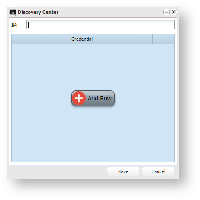
همان طور که در تصویر دیده می شود در بخش IP رنج Subnet را وارد کرده بر روی گزینه 
 کلیک کنید:

کلید 
 جهت ویرایش تنظیمات سطر انتخابی کاربرد دارد.
کلید 
 جهت حذف تنظیمات سطر انتخابی کاربرد دارد.
کلید 
 جهت Clone گیری از تنظیمات سطر انتخابی و استفاده از آن کاربرد دارد.
کلید 
 جهت جستجو در سطرهای موجود کاربرد دارد.
کلید 
 جهت مشاهده و ویرایش Credential های ماژول Credential کاربرد دارد.
Discovery Profile
در این بخش به منظور استفاده از تنظیمات اضافه شده در بخش قبلی و انجام عمل Discovery، پروفایل هایی ایجاد می گردد. در ادامه گزینه های مختلف این بخش مورد بررسی قرار می گیرد:
کلید 
 : انجام Discovery بر روی Profile انتخابی کاربرد دارد و می توان نتایج را در بخش Discovery History مشاهده کرد.
کلید  : ایجاد یک Profile جدید
کلید  : ویرایش Profile انتخابی
کلید  : حذف Profile انتخابی
کلید  : Clone گرفتن از Profile انتخابی
کلید 
 : Export گرفتن از ستون های مختلف این بخش
کلید  : جستجو در Profile های موجود
جهت ایجاد یک Profile جدید بر روی New کلیک کنید تا پنجره زیر باز شود:

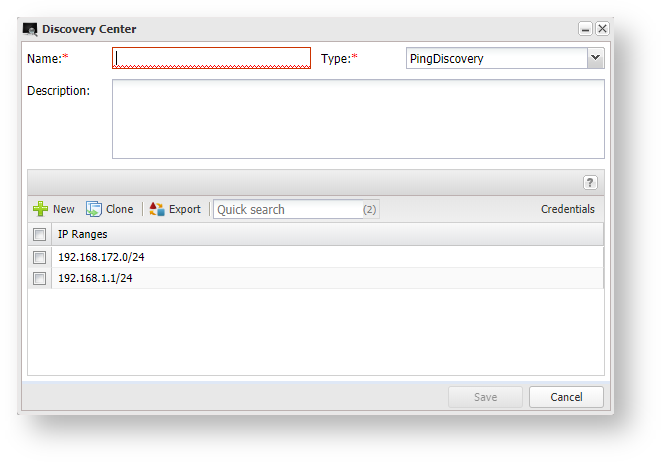
در ادامه گزینه های مختلف این پنجره معرفی می گردد:
Name: نام پروفایل
Type: نوع پروفایل
Description: توضیحات مختصر درباره پروفایل
کلید  : افزودن یک Range جدید
در نهایت از لیست موجود می توان چند Range را انتخاب نمود.
Discovery Profile Type
4 نوع Type برای یک Discovery Profile وجود دارد:
| PingDiscovery | در هنگام مشاهده نتایج Discovery فقط مواردی نمایش داده شود که Ping آن دریافت شده است. |
| SensorDiscovery | در هنگام مشاهده نتایج Discovery فقط مواردی نمایش داده شود که Sensor آن در CoreLog وجود داشته باشد. |
| PingThenSensorDiscovery | در هنگام مشاهده نتایج Discovery فقط مواردی نمایش داده شود که ابتدا Ping آن دریافت شده است و همچنین Sensor آن نیز در CoreLog وجود داشته باشد. |
| PingOrSensorDiscovery | در هنگام مشاهده نتایج Discovery مواردی نمایش داده شود که یا Ping آن دریافت شده و یا Sensor آن در CoreLog وجود داشته باشد. |
Discovery History
در این بخش نتایج Discovery قابل مشاهده خواهد بود. همچنین با کلیک بر روی هر سطر لیست Device های کشف شده قابل مشاهده خواهد بود.
با انتخاب کلید می توان از نتایج بدست آمده Export گرفت.
بر روی یکی از سطر ها کلیک کنید. در پنجره باز شده لیست Device ها، Host Name هر یک، وضعیت آن در ماژول CMDB و همچنین وضعیت Ping آن قابل مشاهده است.
پس از انتخاب یک یا چند Device از طریق منوی 
 می توان Device را Add یا Edit and Add نمود.