
در سامانه کورلاگ به منظور پایش تغییرات نرم افزاری و سخت افزاری و همچنین دریافت اطلاعات نرم افزاری و سخت افزاریِ تجهیزات مختلف، ابزاری تعبیه شده که این اطلاعات را از طریق Agent های سامانه دریافت، ثبت و اعلام می کند. در واقع Agent های سامانه، تغییرات سیستم ها را رصد کرده و با هر تغییرِ ایجاد شده، علاوه بر آپدیت نمودن اطلاعاتِ تجهیز مورد نظر، آن را نیز اعلام می نمایند. از مزایای این بخش تلفیق Asset Management با Change Management بوده، بدین صورت که مدیر شبکه می تواند کلیه تغییرات سخت افزاری و نرم افزاری را بصورت رخدادهایی دریافت کرده و بر اساس آنها Policy ایجاد نماید.
بخش Dashboards
در این قسمت 6 داشبورد قابل مشاهده است که در ادامه به توضیح هر کدام می پردازیم:
- Applications: یک نمودار Pie به منظور مقایسه میزان استفاده از Application های مختلف در device های ویندوزیِ کنترل شده توسط سامانه کورلاگ را نمایش می دهد.
- Processors By Number Of Cores: نمودار Pie مربوطه نشان می دهد چه تعداد از دیوایس های ویندوزی از چند Core پردازنده استفاده می کنند. در واقع این نمودار توزیع پردازنده را بر اساس تعداد Core در سیستم ها نمایش می دهد.
- Physical Memory: این نمودارِ Bar، به منظور نمایش میزان حافظه RAM مصرف شده در دیوایس های مختلف، مورد استفاده قرار می گیرد.
- Types Of Operating System: این نمودارِ Pie نشان می دهد چه نسخه ای از ویندوز بر روی چه تعداد از دیوایس های مختلف نصب شده است.
- Processors By Address Width: یک نمودار Pie به منظور مقایسه 32-بیتی و یا 64-بیتی بودنِ دیوایس های مختلف مورد استفاده قرار می گیرد.
- Disks: در این داشبورد یک نمودار Bar به منظور مقایسه ظرفیت دیسکِ دیوایس های مختلف مشاهده می گردد.
بخش Devices
در این قسمت لیست تمام دیوایس هایی که بر روی آنها Agent سامانه نصب شده، لیست شده است. در سمت راست بالای ابزار با کلیک بر روی گزینه Export (شکل زیر) امکان تهیه نسخه pdf و csv از اطلاعات نمایش داده شده فراهم است.

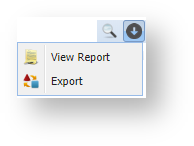
در پنل سمت راست ابزار، با کلیک بر روی هر سطر، پنجره Device Specification باز شده که اطلاعات کاملی را در مورد دیوایس مربوطه نمایش می دهد. در ادامه آیتم های مختلفِ تب های پنجره Device Specification مورد بررسی قرار می گیرد.
تب System
نسخه سیستم عامل نصب شده، مشخصات پردازنده، مشخصات RAM، معماری پردازنده، نام کامپیوتر و کد فعالسازی ویندوز.
تب Hardware
مشخصات کارت گرافیک، CD/DVD درایوها، اینترفیس های شبکه، Coreهای پردازنده، اسلاتهای RAM، پرینترها و دیسک ها.
تب Software
نرم افزارها و Patch های نصب شده، vendor و نسخه نرم افزار، مسیر نصب، تاریخ و زمان نصب.
تب Processes
لیست فرآیندهای دیوایس مربوطه و مسیر اجراء آن.
تب Services
لیست تمام سرویس های دیوایس مربوطه، وضعیت شروع سرویس (Manual ، Disabled ، Auto)، وضعیت سرویس (Running و Stopped) و توضیح سرویس مربوطه.
تب User/Groups
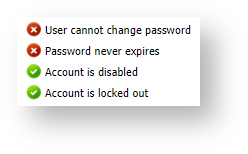
در این قسمت لیست گروه ها و کاربرانِ محلیِ دیوایس مربوطه نمایش داده می شود. همچنین اطلاعات شکل زیر نیز در مورد هر حساب کاربری مشاهده می گردد. با توجه به شکل زیر علامت ضربدرِ قرمز، غیرفعال بودن و علامت تیکِ سبزرنگ، فعال بودن آیتم مربوطه را نشان می دهد:

تب Network Interfaces
لیست اینترفیس های شبکه نمایش داده می شود.
تب Shares
لیست فولدرهای اشتراکی، آدرس و توضیح مختصری در مورد هر کدام در این تب نمایش داده می شود.
بخش Inventory Changes
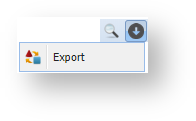
در این قسمت رخدادهای مختلفی به منظور پایش تغییرات نرم افزاری و سخت افزاریِ دیوایس ها نمایش داده می شود. در سمت راست بالای ابزار با کلیک بر روی گزینه Export (شکل زیر) امکان تهیه نسخه pdf و csv از اطلاعات نمایش داده شده فراهم است:

رخدادهای مربوطه توسط Agent سامانه، ارسال شده که در ادامه لیست می گردد:
Account updated : تغییر مشخصات حساب های کاربری
Account added : افزودن حساب کاربری
Account deleted : حذف حساب کاربری
User profile added : افزودن پروفایل کاربری
User profile deleted : حذف پروفایل کاربری
Group updated : بروزرسانی گروه کاربری
Group added : افزودن گروه کاربری
Group deleted : حذف گروه کاربری
Processor started : شروع به کار پردازنده
Service added : اضافه شدن سرویس به لیست سرویس های ویندوز
Service changed : تغییر وضعیت سرویس
Service deleted : حذف سرویس از لیست سرویس های ویندوز
Product added : نصب نرم افزار در دیوایس مربوطه
Product deleted : حذف نرم افزار از دیوایس مربوطه
Physical memory added : افزودن حافظه فیزیکی
Physical memory deleted : حذف حافظه فیزیکی
Physical memory updated : بروزرسانی حافظه فیزیکی
Interface added : افزودن اینترفیس شبکه
Interface deleted : حذف اینترفیس شبکه
Interface updated : بروزرسانی اینترفیس شبکه
Interface configuration updated : بروزرسانی تظیمات کارت شبکه
Interface configuration added : افزودن تنظیمات کارت شبکه
Interface configuration deleted : حذف تنظیمات کارت شبکه
Patch added : افزودن پچ ویندوز
Patch deleted : حذف پچ ویندوز
Logical disk added : افزودن دیسک منطقی
Logical disk deleted : حذف دیسک منطقی
Logical disk updated : بروزرسانی دیسک منطقی
Disk added : افزودن دیسک
Disk deleted : حذف دیسک
Disk updated : بروزرسانی دیسک
Share added : افزودن فولدر اشتراکی
Share deleted : حذف فولدر اشتراکی
Share updated : بروزرسانی فولدرهای اشتراکی
بخش User/Group
در این قسمت تمام گروه ها و کاربران محلیِ تعریف شده در دیوایس های ویندوزیِ سامانه کورلاگ، لیست شده است. با انتخاب آیتم Local Groups لیست گروه ها به همراه تعداد دیوایس هایی که دارای گروه مربوطه بوده (ستون Count) مشاهده می گردد. همچنین ستون Percentage درصد دیوایس های مربوطه نسبت به کل دیوایس ها را نشان می دهد. به عنوان مثال اگر درصد گروه کاربری Power Users برابر 100 باشد بدین معنی است که گروه مربوطه بر روی تمام دیوایس هایی که در سامانه ثبت شده اند وجود دارد. همچنین با انتخاب آیتم Local Users لیست حساب های کاربری محلی به همراه تعداد دیوایس هایی که دارای کاربر مربوطه بوده (ستون Count) و درصد آنها مشاهده می گردد. در سمت چپ بالای ابزار با کلیک بر روی گزینه 
 امکان تهیه نسخه pdf و csv از اطلاعات نمایش داده شده فراهم است.
بخش Software
در این قسمت نیز لیست نرم افزارها، Patch ها و سرویس ها به همراه تعداد دیوایس هایی که دارای آیتم مربوطه بوده (ستون Count) و درصد آنها مشاهده می گردد. در پنل سمت راست، با کلیلک بر روی هر آیتم امکان مشاهده اطلاعات کامل نرم افزار مربوطه وجود دارد. توضیحات بیشتر در مورد این اطلاعات در تب Devices ارائه شده است. همچنین در سمت چپ بالای ابزار با کلیک بر روی گزینه امکان تهیه نسخه pdf و csv از اطلاعات نمایش داده شده فراهم است.
بخش Hardware
در این قسمت لیست کامل پردازنده ها (Processors)، اینترفیس های شبکه (Network Adapters)، دیسک ها (Disk Drives) و کارت گرافیک (Display Adapters) به همراه تعداد دیوایس هایی که دارای آیتم مربوطه بوده (ستون Count) و درصد آنها مشاهده می گردد. در پنل سمت راست، با کلیلک بر روی هر آیتم امکان مشاهده اطلاعات کاملِ سخت افزار مربوطه وجود دارد. توضیحات بیشتر در مورد این اطلاعات در تب Devices ارائه شده است. در سمت چپ بالای ابزار با کلیک بر روی گزینه امکان تهیه نسخه pdf و csv از اطلاعات نمایش داده شده فراهم است.