
راهنمای فعال سازی Auditing و نصب و پیکربندی ابزار Nxlog از طریق DC
نصب و پیکربندی سرویس Nxlog از طریق DC
مراحل نصب و پیکربندی سرویس Nxlog بر روی DC به شرح زیر می باشد:
1. با دسترسی Administrator به سرور DC وارد شوید.
2. برای OU مربوط به کامپیوتر های مورد نظر یک GPO ایجاد گردد.
3. فایل source نرم افزار Nxlog می بایست در یک مسیر اشتراکی ذخیره گردد. برای این منظور پس از ایجاد GPO مذکور به مسیر زیر مراجعه کرده و فایل های مربوطه را در پوشه GPO ایجاد شده قرار دهید.
C:\Windows\SYSVOL\domain\{GPOUniqueID}
نکته:
با توجه به این که پالیسی های مربوطه در بخش Computer Configuration تنظیم می گردد. فایل های مدنظر می بایست در مسیری قرار گیرد Computer Object ها به آن دسترسی داشته باشد. بنابراین بهتر است از مسیر زیر استفاده گردد.
\\127.0.0.1\SYSVOL\DomainName\Policies\{GPOUniqueID}
4. بر روی GPO مورد نظر کلیک راست کرده، Edit را انتخاب نموده و وارد محیط Group Policy Management Editor شوید.
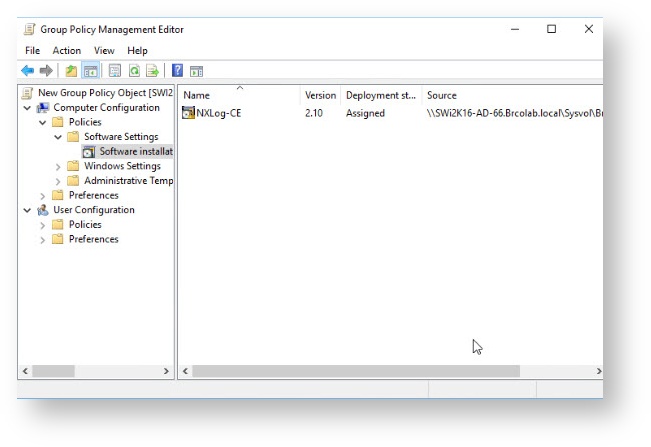
5. در مسیر Computer Configuration › Policies › Software Settings وارد شوید و با راست کلیک بر روی Software installation گزینه New › Package را انتخاب کرده و مسیر اشتراک شده فایل نصبی nxlog را وارد کنید و فایل نصب شده مطابق شکل زیر افزوده می شود.

نکته
توجه نمایید که مسیر اشتراکی ذکر شده باید به شکل زیر باشد:
\\DCComputerName\SYSVOL\DomainName\Policies\{GPOUniqueID}
به جای DCComputerName می توانید از ComputerName و یا IP سرور DC استفاده نمایید.
6. همچنین پس از افزودن فایل نصبی Nxlog در GPO نیاز به جایگزینی فایل پیکربندی Nxlog جهت ارسال لاگ های ویندوزی به سامانه کورلاگ می باشد. جهت جایگزینی فایل پیکربندی مراحل زیر را دنبال نمایید:
- فایل پیکربندی نرم افزار nxlog با نام nxlog.conf در مسیر اشتراکی مذکور ذخیره گردد.
- در مسیر Computer Configuration › Preferences › Windows Settings وارد شده و با راست کلیک بر روی File گزینه New › File انتخاب شود.
- در پنجره باز شده در قسمت Action گزینه Replace انتخاب شده، سپس در قسمت Source مسیر اشتراکی فایل پیکربندی را وارد نموده و در Destination مسیر نصب فایل یعنی مسیر زیر تنظیم شود.
C:\Program Files (x86)\nxlog\conf\nxlog.conf
7. جهت فعالسازی Auditing سیستم ها از طریق فایل Script مراحل زیر را دنبال نمایید:
- باید فایل audit.csv که شامل پالیسی های Auditing است، در مسیر اشتراکی مذکور ذخیره گردد و مسیر آن درون فایل اسکریپت با نام Run as Administrator.bat قرار گیرد. برای این منظور فایل Run as Administrator.bat را ویرایش نموده و مسیر اشتراکی را در آن اعمال نمایید.
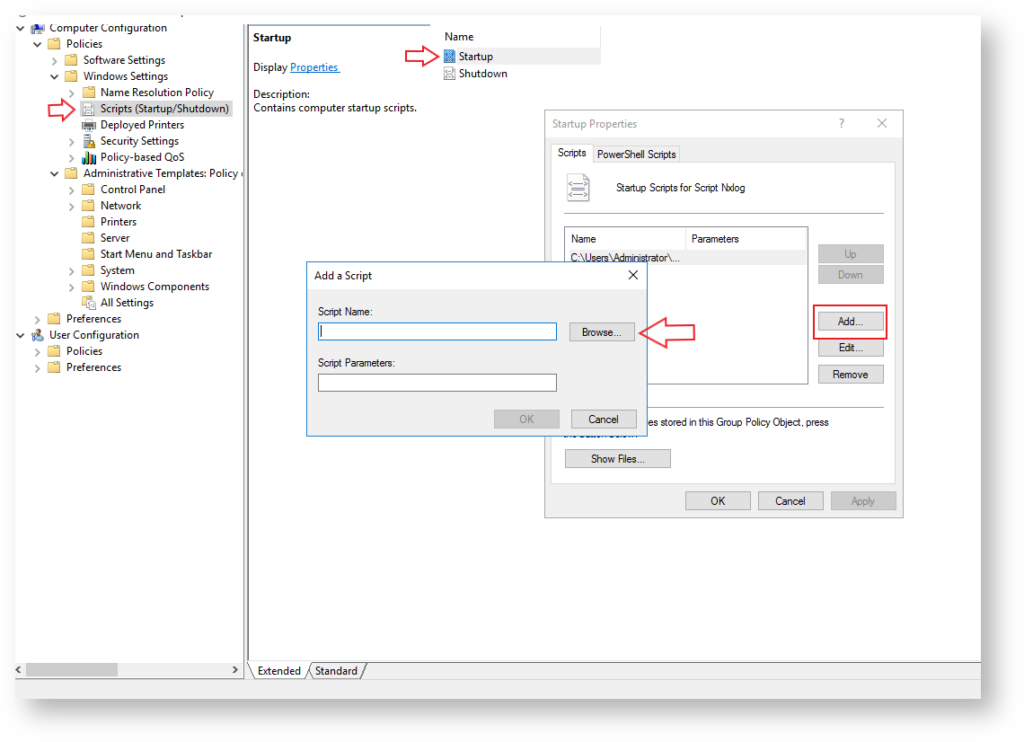
- در group policy object مورد نظر وارد مسیر زیر شوید.
Computer Configuration › Windows Settings › Script
- در پنل سمت راست بر روی Start Up کلیک نمایید و در تب Scripts بر روی گزینه Add کلیک کرده، در پنجره باز شده در قسمت Script Name بر روی Browser کلیک نمابید و فایل Run as Administrator.bat مورد نظر را انتخاب نمایید.

لینک دانلود فایل های لازم
برای دانلود فایل های لازم به لینک های زیر مراجعه نمایید: