مدیریت گزارش ها
با استفاده از ابزار New Report Management امکان ایجاد گزارشات با شرط ها و آیتم های مختلف فراهم می باشد. همچنین می توان برای گزارشات تهیه شده یک برنامه ی زمانی تنظیم و فایل تهیه شده را از طریق ایمیل ارسال نمود. هدف این ابزار کاهش زمان صرف شده برای نوشتن شرط ها، تنظیم ستون های گزارش و در نهایت تهیه فایل خروجی است. می توان template گزارش ها را یکبار ایجاد و برای همیشه از آن استفاده نمود. همچنین امکان تهیه چندین گزارش مختلف در یک فایل و با یک برنامه زمانی مشخص وجود دارد.
روش های تهیه گزارش
1) در ابزارهای Event Investigation و Forensic بعد از نوشتن شرط ها و تنظیم پارامترهای بخش Columns و انجام عمل جستجو، با انتخاب گزینه Create Report (در قسمت بالای ابزار سمت راست) می توان از تنظیمات اعمال شده یک گزارش تهیه نمود. با توجه اینکه لاگ های مشاهده شده در ابزار Event Investigation مربوط به حافظه کوتاه مدت بوده در صورت تهیه گزارش، مخزن آن Currensic تنظیم می گردد. در صورتی که رخدادها در حافظه بلندمدت نیز ذخیره گردد، با استفاده از ابزار Forensic می توان گزارشات لازم را تهیه نمود که در این حالت مخزن آن برابر Forensic تنظیم می شود.
2) در ابزار new Report Management ابتدا در پنل سمت چپ با انتخاب گزینه 
 یک گروه گزارش ایجاد کرده، سپس در پنل سمت راست با انتخاب گزینه
 پنجره New Report باز می شود. در ادامه به بررسی آیتم های این پنجره می پردازیم:
- Name : تعیین نام گزارش مربوطه
- Group : انتخاب گروه گزارش مربوطه که قبلاً ایجاد شده است.
- Repository : مخزن لاگ های مورد بررسی
- Columns : تعیین آیتم ها یا ستون هایی که انتظار داریم در خروجی نمایش داده شود.
- Conditions : تنظیم شرط های گزارش
در نهایت با انتخاب گزینه Save گزارش مربوطه در گروه انتخابی ذخیره می گردد. به منظور ویرایش آن می توان از منوی بالا گزینه 
 را انتخاب نمود. همچنین برای گرفتن clone از گزارشهای ایجاد شده از گزینه
  استفاده می شود. در صورتی که بخواهیم از گزارشات ایجادشده Export بگیریم و یا از یک فایل Import کنیم از آیتم
  واقع در منوی بالای ابزار استفاده می شود.
ابزار Advanced Report
به منظور زمانبندی گزارشات تهیه شده و تعیین فرمت خروجی، از ابزار Advanced Report استفاده می شود. برای دسترسی به این قسمت در ابزار new Report Management از منوی بالا گزینه 
 را انتخاب می کنیم. در پنجره ی باز شده می توان زمانبندی های مختلفی ایجاد کرد. در ادامه به بررسی گزینه های مختلف موجود در قسمت بالای پنل سمت چپ ابزار می پردازیم :
Run : اجرای گزارش ایجادشده در لحظه کنونی (صرف نظر از برنامه زمانی آن)
New : ایجاد گزارش زمانبندی شده جدید
Edit : ویرایش تنظیمات زمانبندی انتخاب شده
Delete : حذف زمانبندی انتخاب شده
Clone : تهیه Clone از زمانبندی انتخابی
در پنل سمت راست، فایل های ایجاد شده مربوط به زمانبندی ها نمایش داده می شود. فرمت این فایلها csv یا pdf است. با کلیک بر روی آیکون اکسل یا pdf می توان فایل مربوطه را دانلود نمود. در منوی بالای پنلِ سمت راست امکان حذف و جستجوی فایل های ایجاد شده وجود دارد. در ادامه به بررسی نحوه ی ایجاد یک برنامه زمانی می پردازیم.
ایجاد برنامه زمانی
ابتدا در پنل سمت چپ گزینه  را انتخاب کرده تا پنجره NewAdvancedReport باز شود. در پنجره بازشده چهار تب مشاهده شده که به بررسی هر کدام می پردازیم:
-
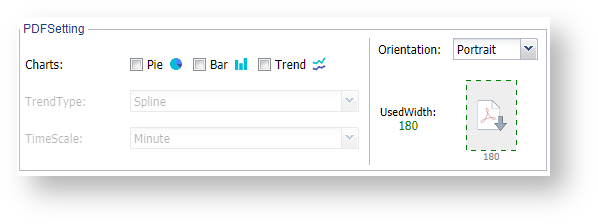
تب General: انتخاب نام، تعیین گزارش ها، فرمت خروجی (pdf یا csv) و تعیین قالب خروجی در این تب صورت می گیرد. در قسمت Report تک تک گزارشات مربوطه را انتخاب و Add می کنیم. در باکس پایین با انتخاب هر Report و با استفاده از گزینه ExportSetting می توان قالب خروجی هر گزارش را تعیین نمود. با انتخاب این گزینه پنجره ی ExportSetting باز شده که در آن عنوان، توضیح گزارش مربوطه، ترتیب پارامترهای موردنظر (ستون ها) و تنظیم عرض ستون ها صورت می گیرد. عرض نهایی نباید از میزان مجاز (180) عبور کند. همچنین اگر در پنجره قبلی (NewAdvancedReport) فرمت pdf انتخاب شده باشد در قسمت PDF Setting (شکل زیر) نوع نمودار (Pie، Bar یا Trend) و Time Scale و همچنین Portrait یا Landscape بودن آن تعیین می گردد. اگر در سمت راست شکل زیر پارامتر Orientation به صورت Potrait تنظیم شود میزان عرض مجاز فرمت خروجی 180 بوده و در صورتی که به صورت Landscape تنظیم شود عرض مجاز 267 می باشد. در سمت راست شکل زیر، پایین کادر سبزرنگ میزان عرض مجاز به رنگ خاکستری مشاهده می شود. همچنین در سمت راست شکل زیر در قسمت UsedWidth میزان عرض اختصاص داده شده به تمام ستون های گزارش مشاهده می شود. بر اساس شکل زیر از تمام عرض مجاز (180) استفاده شده است. در نهایت با انتخاب گزینه Save تنظیمات ذخیره می گردد.


- تب Timing: تعیین زمان جستجوی لاگ ها (این قسمت همانند بخش Time Setting در ابزار Event Investigation تنظیم می گردد)
- تب Schedule: تعیین برنامه زمانی برای گزارش گیری در این تب انجام می شود. در صورت غیرفعال بودن گزینه EnableSchedule هیچ زمان بندی تنظیم نشده و عملاً گزارش گیری صورت نمی گیرد. با فعال کردن آن، سه آیتم مشاهده می شود. Date تاریخ شروع گزارش گیری است. Repeat Type تعداد دفعات تکرار گزارش گیری را نشان داده که می تواند یکبار، هر روز، هر هفته، هر ماه و یا هر سال باشد. Start At ساعت اجرای گزارش گیری را مشخص می کند.
- تب Email: با تنظیم این قسمت می توان گزارش های آماده شده را برای افراد یا گروه های کاربری تعیین شده از طریق ایمیل ارسال نمود